Portfolio project guide for creating hi-fi prototypes 建立高保真原型的作品集專案指南
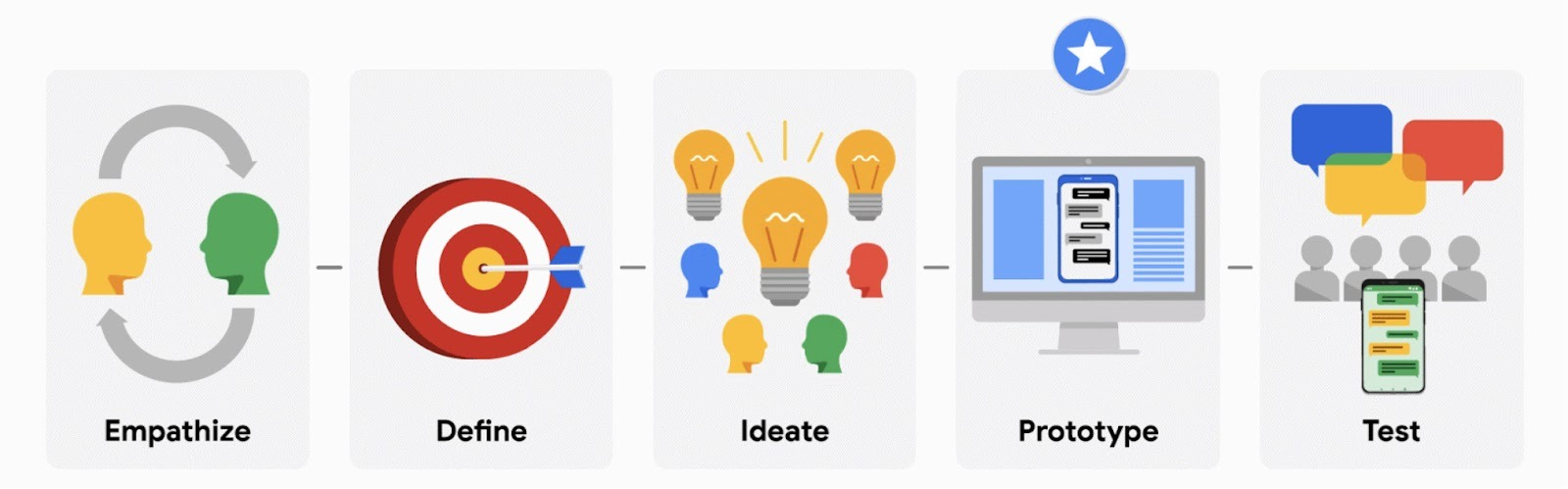
準備工作階段 Prepare to Work on Your Mockups
1.1 建立頁面與畫板(Create a Page and Frames in Figma)
在Figma中建立一個新頁面用於高保真設計,併為每個螢幕建立獨立畫板:
- 為頁面命名,便於日後查詢;
- 每個畫板(Frame)代表一個頁面;
- 參考先前的線框圖(Wireframe),按原位置擺放文字、圖片與按鈕。
小提示:這種重複性操作可安排在精力不足時完成,釋放更大腦力給創意任務。
1.2 建立貼紙板(Sticker Sheet)或設計元件庫
如果還沒建立貼紙板,可以先新建一個Figma頁面,將重複使用的設計元素(如顏色、字型、按鈕、圖示)儲存為"元件"(Component):
- 使用 Create Component 功能儲存元件;
- 可共享給協作者使用,統一風格;
- 更改元件後可自動更新全部引用例項。
貼紙板也可作為產品"設計系統"(Design System)的一部分,定義可複用規範與風格。
1.3 新增布局網格(Add Grids)
佈局網格幫助你統一排版、對齊元素:
- 建立 layout grid 提高設計效率;
- 使用 Figma 的 Auto Layout 實現元素自適應;
- 排版精準建議:初期可用佔位符,後期再精細調整。
教程:
https://help.figma.com/hc/en-us/articles/360040451373-Guide-to-auto-layout
https://www.figma.com/best-practices/everything-you-need-to-know-about-layout-grids/
1.4 回顧前期設計資料
建立Mockup前,請回顧以下設計基礎資料:
- 商業需求(Business Requirements);
- 使用者畫像與問題陳述(User Personas & Problem Statements);
- 可用性測試結果(Usability Study Results)。
小提示:避免"傳話遊戲"式設計失真,定期回顧最初目標與使用者需求。
構建高保真Mockup Build Your Mockups
2.1 新增字型排版(Typography)
字型是引導使用者視覺焦點與表達品牌的重要工具:
- 明確的層級結構(Hierarchy)可提升可讀性;
- 設定文字樣式(Text Styles)以便重複使用;
- 示例:Logo使用醒目的襯線體,正文使用易讀的無襯線體。
https://help.figma.com/hc/en-us/articles/360039957034-Create-and-apply-text-styles

2.2 新增顏色(Color)
使用60-30-10法則定義色彩搭配:
- 60%為中性色;
- 30%為輔助色;
- 10%為強調色(如按鈕、提醒);
小提示:規則可靈活調整,只要符合使用者體驗與品牌調性即可。
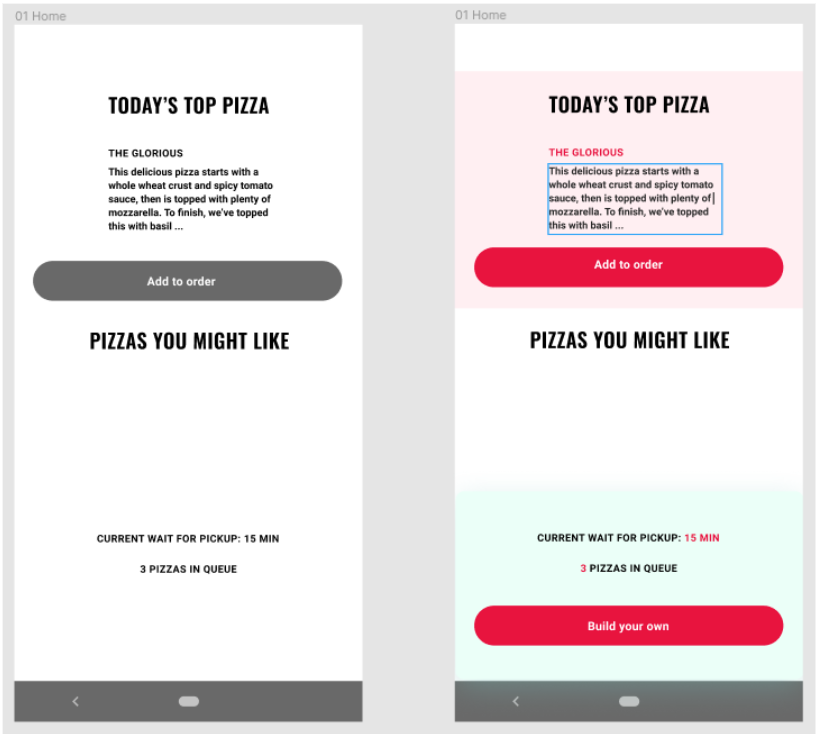
2.3 新增按鈕與圖示(Buttons and Icons)
按鈕和圖示是"可互動性提示"(Affordances):
- 決定它們的用途與位置;
- 使用標準圖示(推薦使用Material Design外掛);
- 若自定義圖示,請考慮多元文化與無障礙性(新增alt文字);https://www.figma.com/community/plugin/740272380439725040/material-design-icons
2.4 建立視覺分隔(Containment)
四種常用視覺邊界:
- 分割線(Dividers);
- 邊框(Borders);
- 填充色(Fill);
- 陰影(Shadow);
設計時應與整體配色、風格一致,使介面整潔、結構清晰。
https://help.figma.com/hc/en-us/articles/360041488473-Apply-effects-to-layers
https://help.figma.com/hc/en-us/articles/360041003694-Guide-to-fills
https://help.figma.com/hc/en-us/articles/360049283914-Apply-and-adjust-stroke-properties

2.5 調整留白(Negative Space)
合理的間距提升可讀性和視覺焦點:
- 行間距(Line Spacing);
- 內邊距(Padding);
- 外邊距(Margins);
精修與完善階段 Refine Hi-Fi Mockups
3.1 應用視覺設計原則(Visual Design Principles)
- 強調(Emphasis):突出重點;
- 層級(Hierarchy):重要內容優先呈現;
- 比例(Scale and Proportion):元素之間協調平衡;
- 統一與變化(Unity and Variety):風格統一又有亮點。
3.2 運用格式塔原理(Gestalt Principles)
- 相似性(Similarity):相似元素被歸為一類;
- 接近性(Proximity):靠近的元素被視為相關;
- 共同區域(Common Region):同一區域內的元素被視為一組;
- 閉合性(Closure):大腦自動補全圖形;
- 連續性(Continuity):線性排列產生關聯;
- 對稱/非對稱(Symmetry/Asymmetry):平衡或強調效果。
3.3 規劃手勢與動效(Gestures and Motion)
- 手勢如滑動、點選、拖拽;
- 動效幫助講故事並聚焦注意力;
- iOS參考HIG標準,Android參考Material Design;
- 測試不同平臺以確保相容性。
3.4 新增導航選單(Navigation Menus)
根據使用者需求選擇合適的導航方式:
- 導航欄(Navigation Bar):常用於桌面端;
- 標籤欄(Tab Bar):清晰顯示當前頁面;
- 隱藏選單(Hamburger Menu):常用於移動端;
- 導航首頁(Navigation Hub):適用於頁面較少的簡單產品。
建立高保真原型 Create a High-Fidelity Prototype
4.1 連線原型頁面(Connect Screens)
- 按導航順序排列模型,確保螢幕按邏輯順序支援使用者旅程。
- 建立互動,在Figma原型面板中連線螢幕,從觸發器拖動到目標頁面。
- 選擇動畫,在互動詳情面板中嘗試不同動畫型別,使原型更真實。
- 預覽互動,使用右上角的演示按鈕驗證導航是否清晰流暢。
- 儲存並分享原型,點選分享原型,設定訪問許可權為"任何擁有連結的人可以檢視",複製連結分享。
https://help.figma.com/hc/en-us/articles/360040315773-Connect-your-prototype
4.2 預覽與分享(Preview and Share)
- 使用Present按鈕預覽互動;
- 命名原型,設定為"任何人可檢視",複製分享連結;
- 使用"Share Prototype"進行交付。
小提示:完成原型後,別忘了慶祝成果!反思與休息也是設計流程的重要組成部分。
最終檢查清單 A Final Checklist
在進入下一輪使用者測試前,請確保已完成以下內容:
- 所有頁面的高保真Mockup已建立;
- 包含字型、顏色、圖示、按鈕、分隔等基本元素;
- 應用了視覺設計與格式塔原則;
- 補充了導航功能與互動設定;
- 頁面連線邏輯清晰、互動順暢;
- 新增了動效,模擬真實使用體驗;
- 儲存了原型並準備用於作品集或面試材料。